
Paso 1
Qué es el conector MCP
Tu asistente de IA, hablando con tus datos de Social Alert.
Un puente entre tu asistente y tus consultas
MCP (Model Context Protocol) es un estándar que permite a un asistente de IA usar herramientas externas. El conector de Social Alert publica tus consultas como herramientas, así que el asistente lee tus datos reales y responde con ellos: no resume lo que encuentra en internet, consulta tu monitoreo.
La diferencia en la práctica:
| Sin conector | Con conector |
|---|---|
| "No tengo acceso a esos datos" | "En los últimos 7 días tuviste 1.240 publicaciones, 38% con sentimiento negativo" |
| Copias y pegas cifras a mano en el chat | El asistente las pide solo, con los filtros que le indiques |
| Redacta con datos inventados o viejos | Redacta con las cifras del periodo que le pediste |
Qué puede consultar
El conector expone 16 herramientas. No necesitas aprenderte los nombres (el asistente las elige solo), pero sirve saber qué hay disponible:
| Le pides… | Trae |
|---|---|
| Tus consultas y organizaciones | El listado para elegir sobre cuál trabajar |
| Indicadores del periodo | Publicaciones, usuarios, audiencia e interacciones |
| Evolución en el tiempo | La serie por día u hora |
| Publicaciones | El contenido en sí, paginado y ordenable |
| Reparto por red social | Volumen o interacciones por red |
| Palabras, hashtags, emojis y verbos | Los rankings de la conversación |
| Influencers | Las cuentas con más impacto y su audiencia |
| Países | Desde dónde se habla |
| Tipos de publicación | Post, video, comentario, etc. |
| Bots | Qué proporción de cuentas parece automatizada |
| Edad y género | La demografía estimada de quienes participan |
La referencia completa de cada herramienta, con sus filtros y ejemplos de pedidos, está en la guía Herramientas del conector MCP.
Dos cosas importantes
El conector es de solo lectura: consulta métricas y publicaciones, y no puede crear, editar ni borrar nada en tu cuenta.
Y ve solo lo tuyo: al conectarte inicias sesión con tu cuenta de Social Alert, así que el asistente accede a las consultas de tu organización con los mismos límites de tu plan.
Nota
La URL de tu conector es https://alert.gosocialsuite.com/mcp — la misma para Claude, ChatGPT y cualquier otro cliente. Cópiala, la vas a usar en el paso de conexión.
Dónde hacerlo: Ver mis consultas
Preguntas frecuentes
¿El asistente puede modificar mis consultas, alertas o informes?
No. Todas las herramientas del conector son de lectura. Nada de lo que pidas en el chat cambia tu configuración en Social Alert.
¿Qué pasa si pertenezco a varias organizaciones?
El asistente puede listarlas y trabajar con las consultas de cada una, siempre que tu usuario tenga acceso. Si no estás seguro de dónde está una consulta, pídele que liste tus organizaciones primero.
¿Consume créditos o límites de mi plan?
Las consultas del asistente leen los mismos datos del dashboard y no gastan créditos de informes ni de imágenes. Lo que sí aplica es tu plan: el conector está disponible desde los planes de pago.
Paso 2
Antes de empezar
Cinco minutos de preparación para que la conexión salga a la primera.
Lista de verificación
- Tu plan incluye el conector. Está disponible en los planes de pago; con la prueba gratuita la conexión se completa pero el asistente no recibe ninguna herramienta. Puedes revisarlo en Ajustes de la organización → Planes.
- Tienes al menos una consulta creada. Los datos salen de ahí; sin consultas el asistente no tendrá nada que leer.
- Tienes la URL a mano:
https://alert.gosocialsuite.com/mcp - Sabes con qué cuenta vas a entrar. Si perteneces a varias organizaciones, entra con la que tiene las consultas que te interesan.
- Tu asistente admite conectores personalizados. Lo cubrimos en el siguiente paso, con los planes de cada uno.
Cómo vas a autenticarte
Hay dos caminos, y para ChatGPT y Claude solo necesitas el primero:
| Camino | Cuándo se usa | Qué haces |
|---|---|---|
| Inicio de sesión (OAuth) | Claude, ChatGPT, Cursor, VS Code | Pegas la URL y el cliente abre el login de Social Alert |
| Clave de API | Scripts, automatizaciones, clientes sin navegador | Creas una clave y la envías como encabezado Authorization |
Tip
Empieza siempre por el inicio de sesión. Una clave de API no caduca sola, así que conviene reservarla para lo que de verdad no puede abrir un navegador.
Dónde hacerlo: Revisar mi plan·Ver mis consultas
Paso 3
Conecta tu asistente
Elige tu asistente en la pestaña y sigue los pasos tal cual.
El mismo conector, dos menús
Los dos asistentes piden lo mismo: un nombre y la URL del servidor MCP. Cambian los menús y el plan que necesitas.
Ten a mano la URL:
https://alert.gosocialsuite.com/mcp
Claude
1. Revisa tu plan de Claude
Los conectores personalizados funcionan en Free, Pro, Max, Team y Enterprise. En Free puedes tener un solo conector personalizado, así que si ya usas otro, tendrás que quitarlo.
2. Búscalo en el directorio
Social Alert está en el directorio de conectores de Claude. En Configuración → Conectores (Settings → Connectors), pestaña Descubrir, busca Social Alert y pulsa Agregar. Claude abre el inicio de sesión de Social Alert: salta directamente al paso 4.
Si no lo encuentras (por ejemplo, en una cuenta de equipo donde el directorio está restringido), agrégalo a mano con los pasos siguientes.
3. Agregar a mano: abre la pantalla de conectores
En la misma pantalla Configuración → Conectores, pulsa Agregar conector personalizado (Add custom connector).
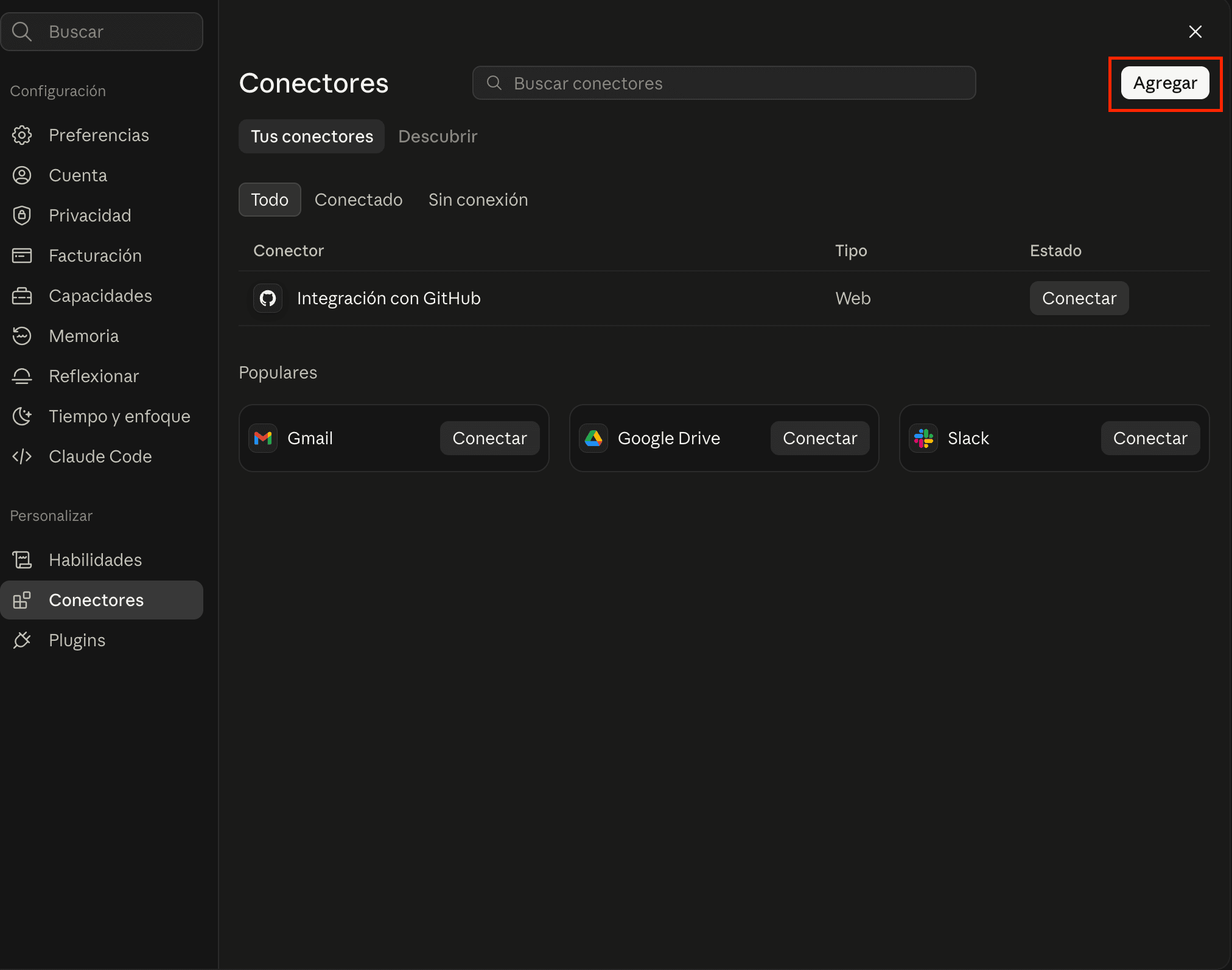
Nota
Team y Enterprise: el conector lo agrega primero un propietario desde Configuración de la organización → Conectores → Agregar → Personalizado → Web. Después cada miembro entra en Configuración → Conectores, busca el que tiene la etiqueta Custom y pulsa Conectar.
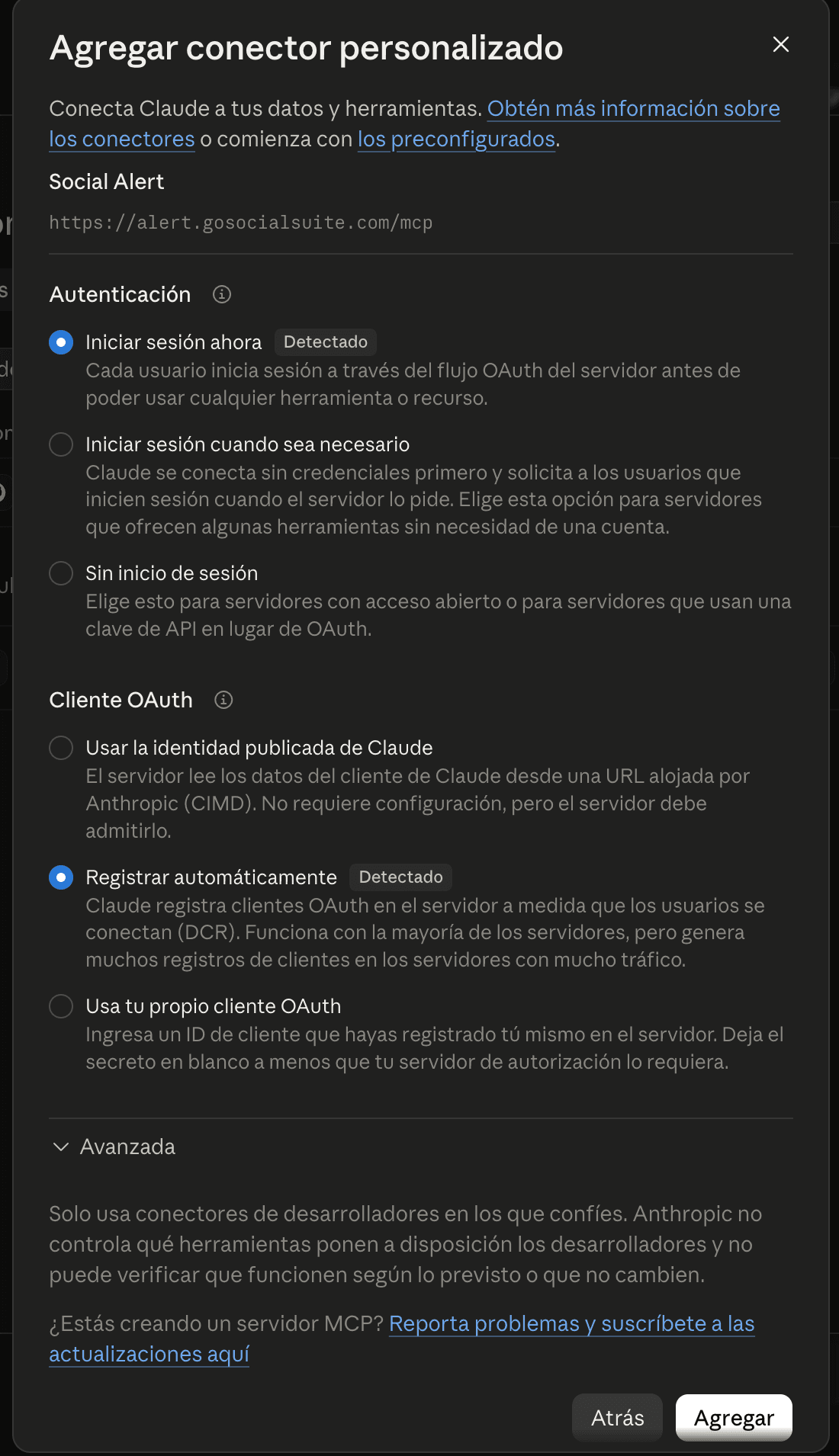
Luego completa el diálogo. Claude está cambiando este diálogo, así que puedes encontrarte dos versiones. Si ves nombre, URL y "Configuración avanzada" en una sola pantalla, pega la URL, deja lo demás como está y pulsa Agregar.
Si el diálogo tiene dos pasos, ve campo por campo:
| Campo | Qué poner |
|---|---|
| Nombre | Social Alert |
| URL del servidor MCP | https://alert.gosocialsuite.com/mcp |
| Autenticación | Iniciar sesión ahora (Sign in now) |
| Cliente de OAuth | Registrar automáticamente (Register automatically) |
| Encabezados de solicitud | Déjalo vacío |
| Avanzado → Transporte | No lo toques: se detecta solo desde la URL |
Al continuar, Claude revisa la URL y marca como "Detectado" lo que encuentra: es señal de que el servidor respondió bien.

Importante
En Cliente de OAuth elige Registrar automáticamente: es la opción que funciona con este servidor. "Usar la identidad publicada de Claude" requiere que el servidor la admita, y este todavía no lo hace, así que la conexión fallaría. No necesitas ningún ID ni secreto propio.
Pulsa Agregar.
4. Autoriza con tu cuenta
Claude abre una ventana del navegador con el inicio de sesión de Social Alert.
- Entra con tu cuenta (la misma que usas en la plataforma).
- Si perteneces a varias organizaciones, elige la que tiene tus consultas.
- Acepta la pantalla de autorización.
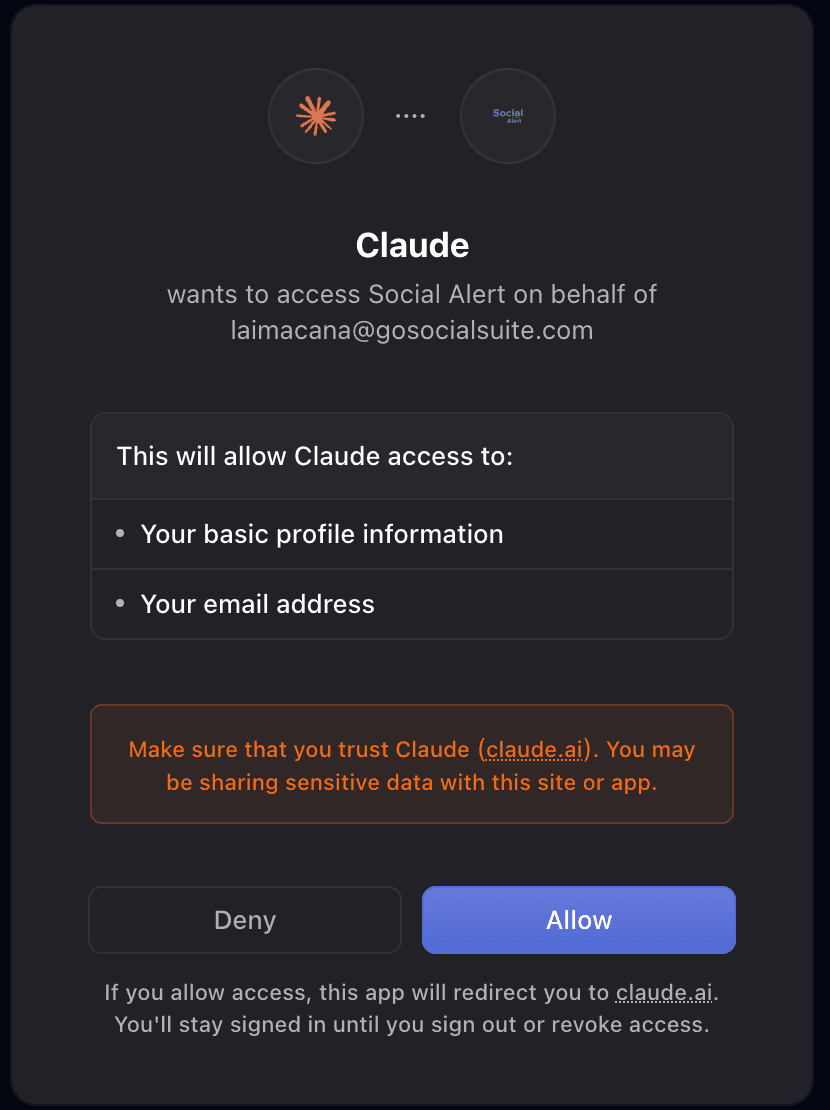
- Vuelves a Claude y el conector aparece como conectado.
Los conectores se habilitan por conversación:
5. Comprueba que funciona
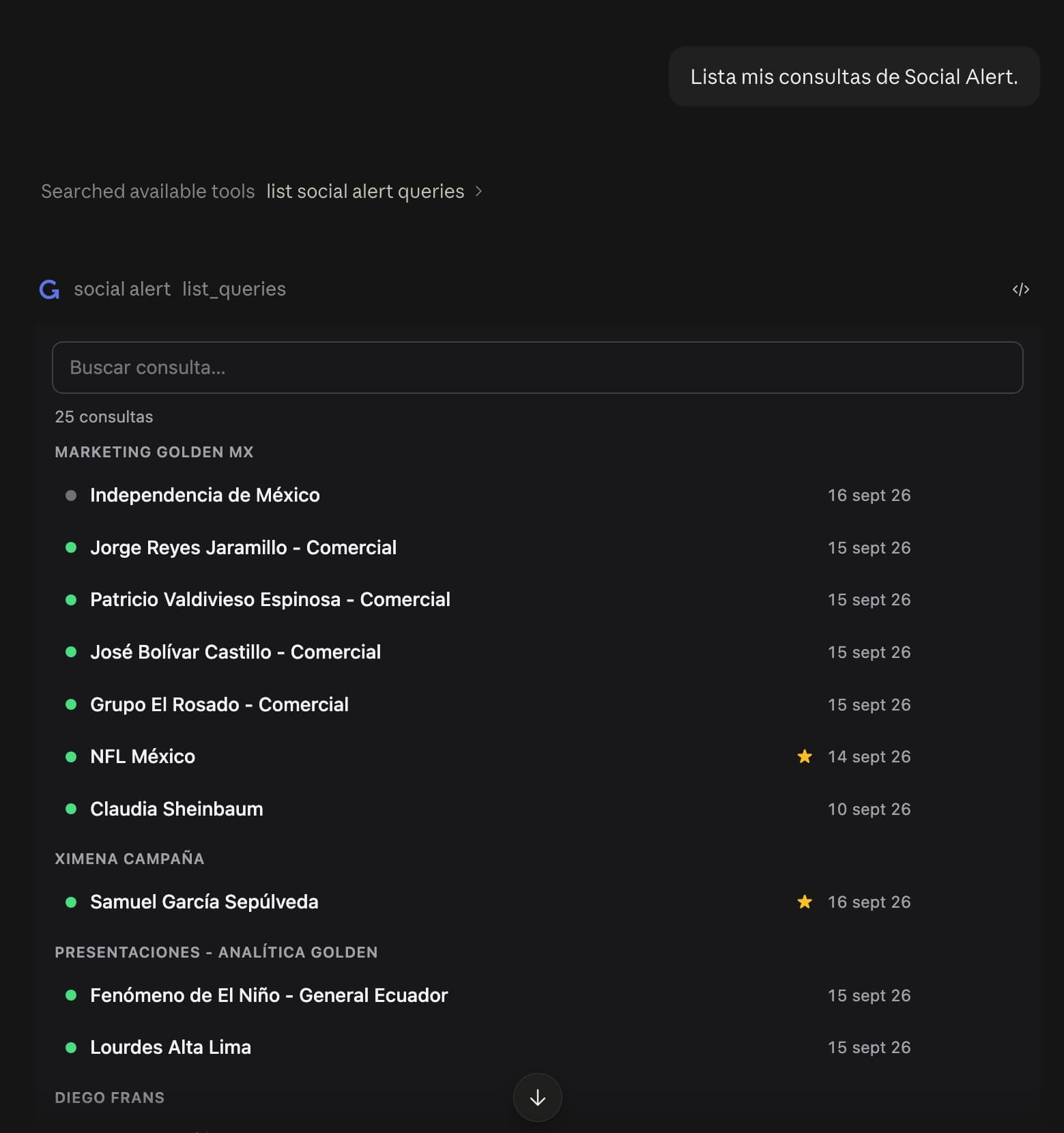
Escribe en el chat:
Lista mis consultas de Social Alert.
Claude pedirá permiso para usar la herramienta la primera vez; acéptalo. Si responde con los nombres de tus consultas, ya está listo.
Tip
Para editarlo, quitarlo o volver a autorizarlo: Configuración → Conectores (los propietarios de Team y Enterprise, en Configuración de administración → Conectores), abre el conector y usa Eliminar o su menú de tres puntos. La autenticación no se puede cambiar después de crearlo: si te equivocaste ahí, bórralo y créalo de nuevo.
Atención
Si Claude no logra conectar, revisa que la URL termine en /mcp y que no quedara una ventana de inicio de sesión a medias. Borrarlo y agregarlo otra vez resuelve casi todos los casos.
ChatGPT
1. Revisa tu plan de ChatGPT
Los conectores personalizados requieren Plus, Pro, Business, Enterprise o Edu. En el plan gratuito la opción no aparece.
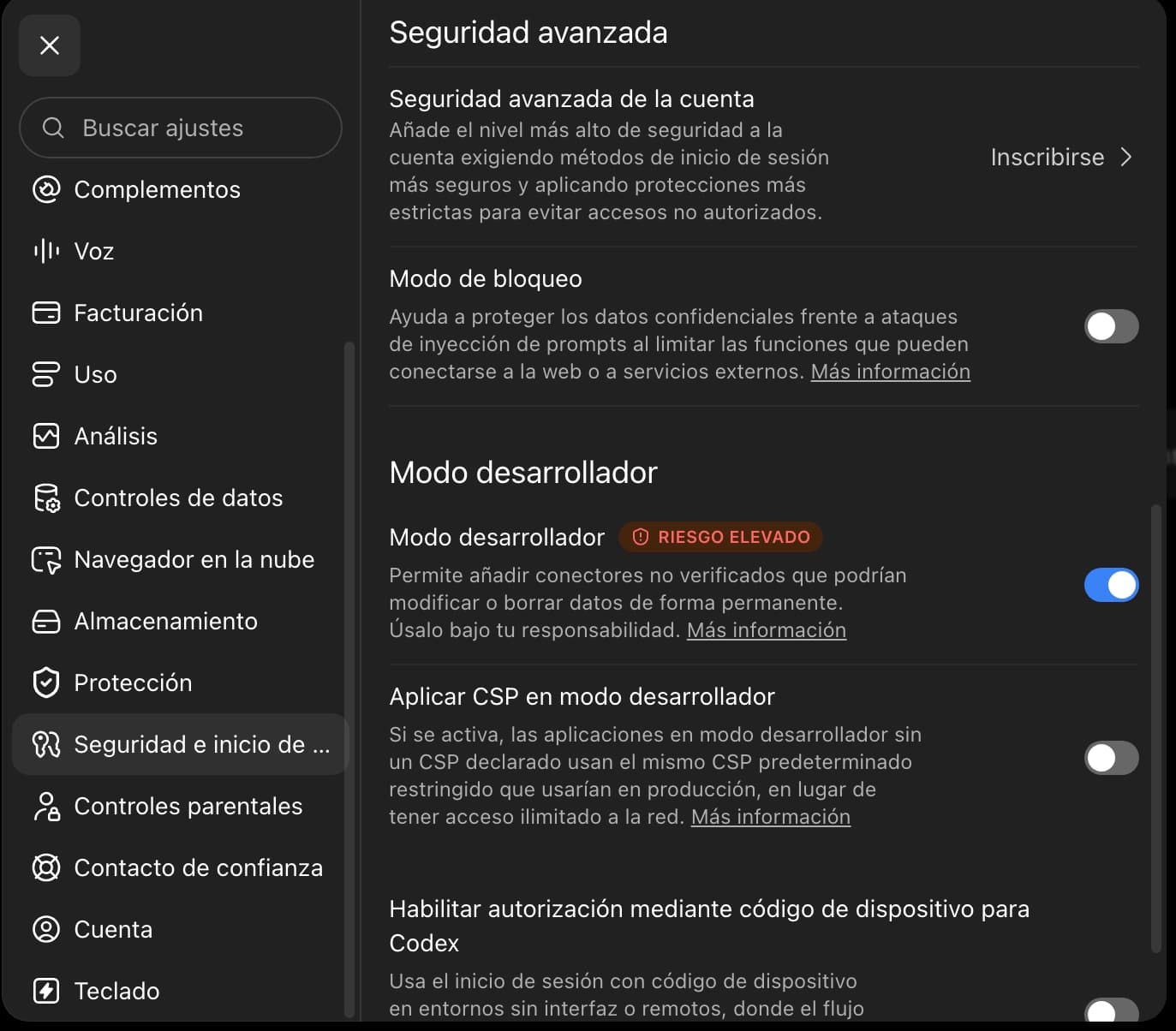
2. Activa el modo desarrollador
Es lo que habilita agregar un servidor MCP propio. Según la versión de tu cuenta está en:
- Configuración → Aplicaciones → Configuración avanzada → Modo desarrollador, o
- Configuración → Seguridad e inicio de sesión → Modo desarrollador.
Los nombres de estos menús han cambiado varias veces (antes era Conectores → Avanzado). Si no lo encuentras, busca "Modo desarrollador" en el buscador de la configuración.
3. Crea el conector
- Entra en Complementos (o Aplicaciones, según tu versión).
- Pulsa el botón +. Se abre el diálogo Nuevo complemento.
- Completa el formulario:
| Campo | Qué poner |
|---|---|
| Icono (opcional) | Puedes dejarlo vacío |
| Nombre | Social Alert |
| Descripción (opcional) | Monitoreo de redes: métricas, publicaciones e influencers de mis consultas |
| Conexión | URL del servidor (no Túnel) |
| URL | https://alert.gosocialsuite.com/mcp |
| Autenticación | OAuth |
La descripción no es decorativa: el modelo la lee para decidir cuándo usar el conector, así que conviene que mencione datos, métricas y redes sociales.
- Abre Configuración avanzada de OAuth. ChatGPT ya trae detectadas las URL de autorización, token, registro y recurso: no las toques.
Importante
Desactiva la casilla "OIDC habilitado". Debe quedar desmarcada. Si la dejas activada, ChatGPT pide el ámbito openid al autorizar y el servidor lo rechaza con el error invalid_scope, así que la conexión no se completa. Los ámbitos que sí usa este conector (profile, email y offline_access) no necesitan OIDC.
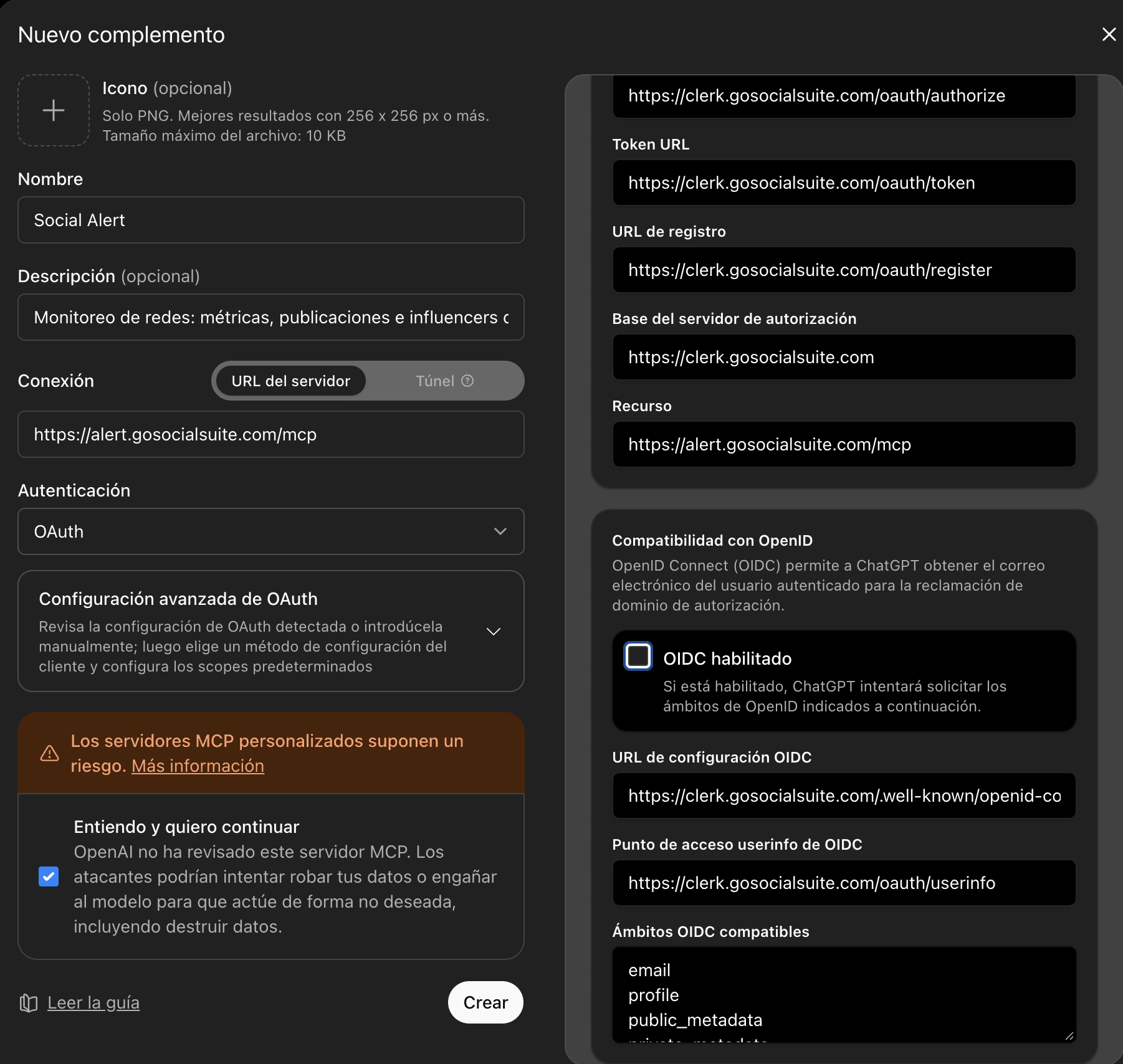
- Marca "Entiendo y quiero continuar" en el aviso de riesgo (aparece en todos los servidores MCP personalizados, porque OpenAI no los revisa) y pulsa Crear.
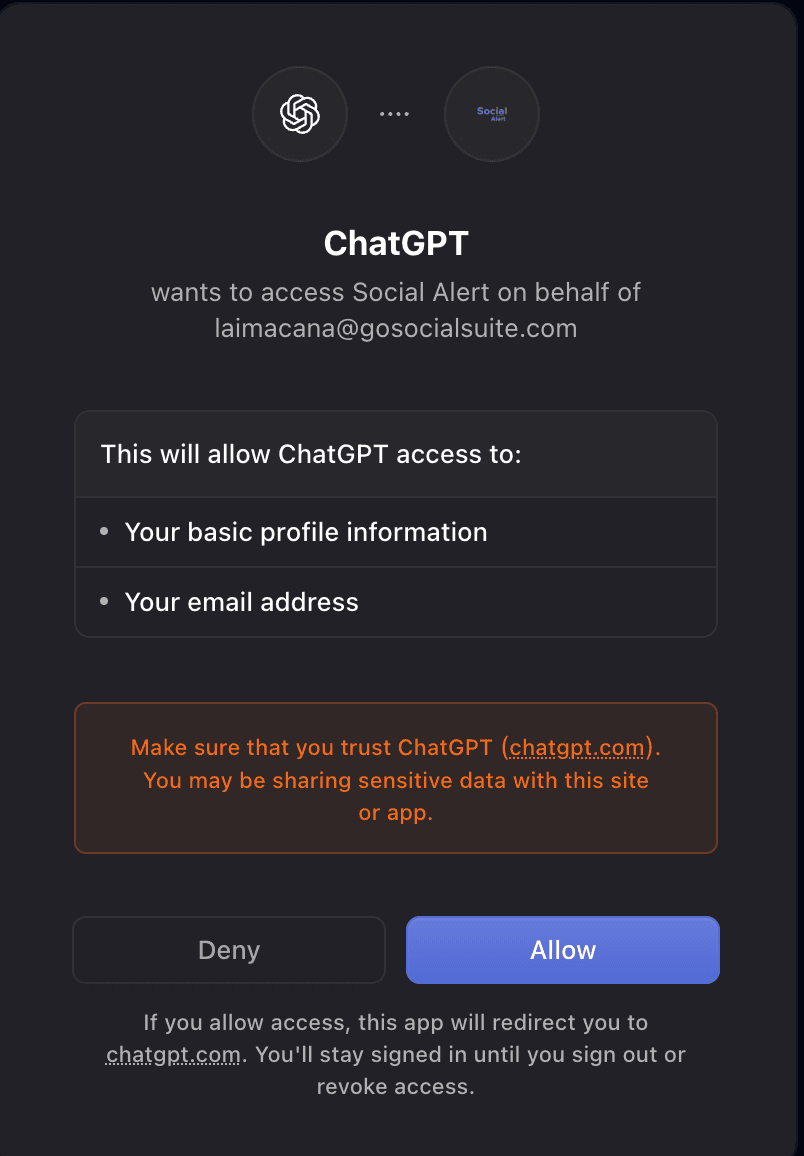
- Pulsa Conectar: se abre el inicio de sesión de Social Alert. Entra con tu cuenta, elige la organización si te lo pide y acepta la autorización.
4. Comprueba que funciona
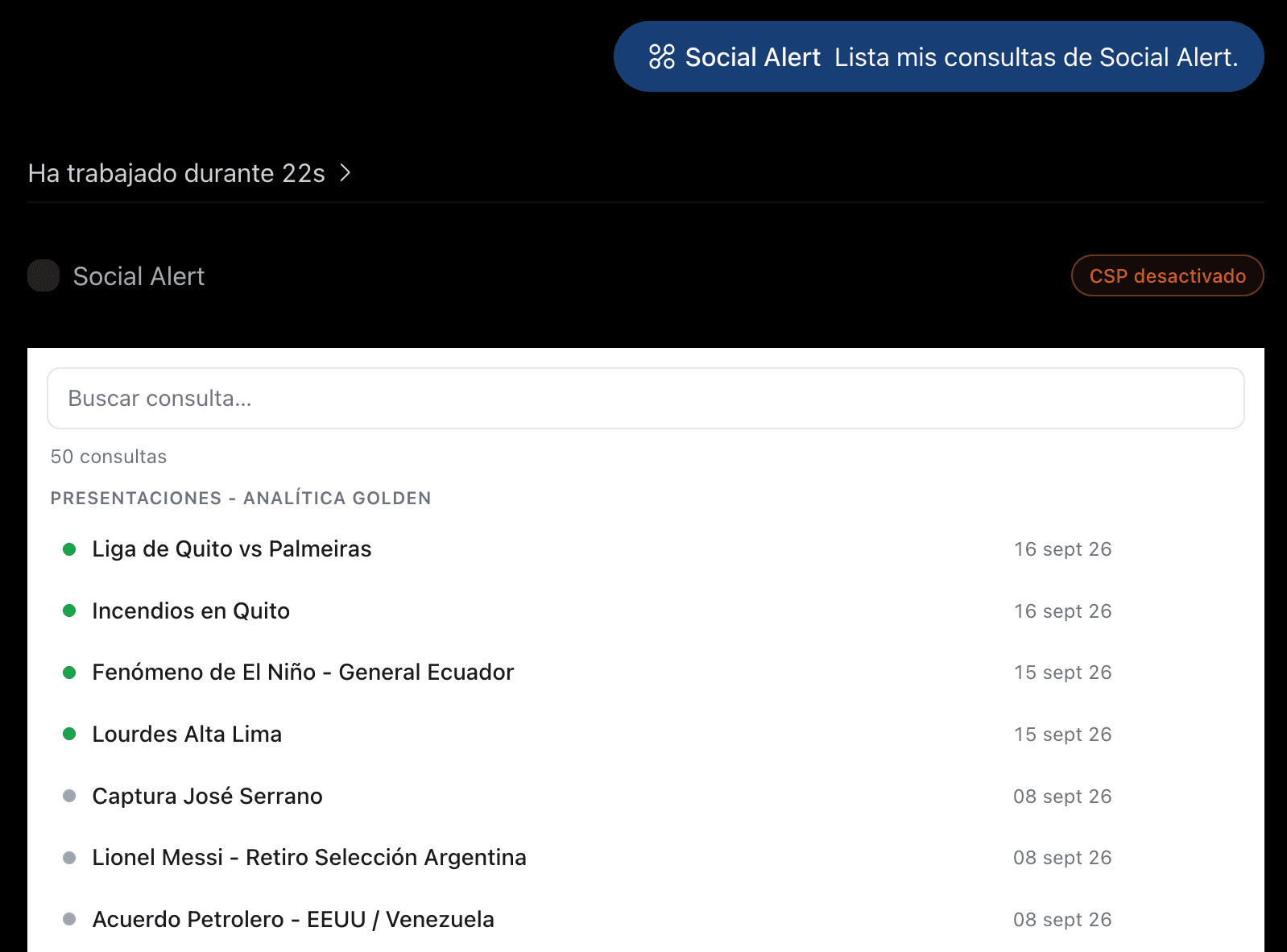
Abre una conversación nueva y escribe:
Lista mis consultas de Social Alert.
ChatGPT pide confirmación antes de ejecutar cada herramienta la primera vez. Acepta, y deberías ver tus consultas.
Atención
Si la autorización falla con invalid_scope (menciona el ámbito openid): quedó OIDC habilitado. Como esa configuración no se puede corregir después, elimina el conector y créalo otra vez con la casilla desmarcada. Reintentar sin borrarlo reutiliza el registro viejo y falla igual.
Nota
Los conectores se crean desde la web o la aplicación de escritorio, pero una vez conectados quedan en tu cuenta y también puedes usarlos desde el móvil.
Preguntas frecuentes
No me aparece la opción de agregar un conector personalizado
Casi siempre es el plan del asistente (en ChatGPT hace falta Plus o superior) o una restricción del administrador: en cuentas de equipo o empresa, quien administra puede tener que habilitar los conectores personalizados o agregarlo a nivel de organización.
¿Tengo que rellenar el ID y el secreto de OAuth?
No. Este servidor admite registro dinámico: el asistente se registra solo al conectarse. En Claude, eso corresponde a la opción Registrar automáticamente; deja vacíos el ID y el secreto, que existen para servidores que exigen credenciales fijas.
Conecté pero el asistente dice que no tiene herramientas
Dos causas habituales: el conector no está activado en esa conversación (actívalo en el menú +), o tu plan de Social Alert no incluye el conector — la conexión se completa igual, pero sin herramientas.
Paso 4
Tu primera conversación
Cómo trabaja el asistente para que sus respuestas sean fiables.
Empieza eligiendo la consulta
El asistente trabaja sobre una consulta a la vez, así que la primera frase de cada conversación suele ser esta:
Lista mis consultas de Social Alert y usa [nombre de tu consulta] para todo lo que te pida después.
Internamente hace dos cosas antes de darte cifras: busca la consulta por su nombre y la analiza para saber su periodo disponible y sus filtros por defecto. Por eso la primera respuesta puede tardar un poco más.
Qué esperar en pantalla
- El asistente muestra que va a usar una herramienta y, la primera vez, te pide confirmación.
- Trae los datos y responde en lenguaje natural.
- En la misma conversación ya no repite la búsqueda: recuerda qué consulta eligió.
Tres hábitos que evitan malentendidos
- Pide siempre el periodo. "Dime de qué fechas son estos números" es la forma más rápida de detectar que estabas mirando otra ventana de tiempo.
- Sé explícito con los filtros. Si no dices nada, usa los valores por defecto de la consulta.
- Contrasta lo que vayas a publicar. El asistente lee bien las cifras, pero puede equivocarse al interpretarlas o al redactar, como cualquier chat.
Importante
Si cambias de consulta a mitad de la conversación, dilo de forma explícita ("ahora usa la consulta X"). Si no, seguirá respondiendo sobre la anterior.
Dónde hacerlo: Ver mis consultas
Paso 5
Qué pedirle: ejemplos listos
Copia, pega y cambia los nombres por los tuyos.
Consultar datos
Panorama general
Dame los indicadores de los últimos 7 días: publicaciones, usuarios, audiencia e interacciones. Compáralos con los 7 días anteriores y dime qué cambió.
¿Cómo se repartió por red social? Ordénalo por interacciones y dime qué red creció más.
Evolución y picos
Muéstrame la evolución diaria de publicaciones del último mes, marca el día con más volumen y tráeme las 5 publicaciones más relevantes de ese día.
Conversación
¿Cuáles son las 20 palabras y los 10 hashtags más usados? Agrúpalos por tema y descarta las palabras vacías.
¿Qué emojis aparecen más y qué dicen del tono de la conversación?
Personas y audiencia
Dame los 10 perfiles más influyentes con su audiencia y su número de publicaciones. Señala cuáles son medios y cuáles cuentas personales.
¿Cómo es la audiencia por edad y género? ¿Y desde qué países se habla más?
Autenticidad
¿Qué porcentaje de cuentas se clasifica como bot o posible bot? Si es alto, dime en qué días se concentran.
Publicaciones
Tráeme las 20 publicaciones más recientes con sentimiento negativo y resume los tres reclamos que más se repiten.
Generar contenido con esos datos
Con esos números, escribe un resumen ejecutivo de media página para mi jefatura: qué pasó, por qué y qué recomiendas. Tono sobrio, sin adjetivos de más.
Redacta un informe semanal con: contexto, tres hallazgos con su cifra, riesgos y próximos pasos.
Prepara tres borradores de publicación para responder a la conversación negativa, en tono institucional y sin prometer plazos.
Arma una tabla comparativa entre esta semana y la anterior con publicaciones, audiencia, interacciones y sentimiento, y marca las variaciones mayores al 15%.
Escribe el guion de un video de un minuto con los tres hallazgos principales, en frases cortas.
Afinar la pregunta
Puedes acotar igual que en el dashboard: fechas, redes, sentimiento, tipo de publicación, género, edad y clasificación de bots.
Dame los indicadores solo de Instagram y TikTok, del 1 al 15 de este mes, excluyendo republicaciones.
De las publicaciones negativas de la última semana, quédate con las de cuentas clasificadas como humanas y resume los temas.
Tip
Cuando una respuesta te sirva, pídele el prompt equivalente para reutilizarlo: "resume en una sola instrucción lo que acabas de hacer, para que pueda repetirlo cada lunes".
Preguntas frecuentes
¿Los números coinciden con los del dashboard?
Sí: el conector lee los mismos datos. Si algo no cuadra, casi siempre es el rango de fechas o un filtro distinto; pídele que te confirme el periodo y los filtros que aplicó y compáralos con los de tu pantalla.
¿Puedo pedirle datos de dos consultas a la vez?
Sí, pero trabaja una por una: pídele primero una, luego la otra y después la comparación. Si se lo pides todo junto puede mezclar cifras.
¿Y si la consulta no tiene datos en ese periodo?
Te lo dirá con cifras en cero. Prueba a ampliar el rango de fechas: puede que la consulta se haya creado hace poco o que el periodo elegido no tenga actividad.
Paso 6
Otros asistentes y clientes
Lo que necesitas para conectar cualquier cliente compatible con MCP.
Los datos de conexión
Cualquier cliente compatible con MCP puede usar el conector. Esto es lo único que hay que saber:
| Dato | Valor |
|---|---|
| URL del servidor | https://alert.gosocialsuite.com/mcp |
| Transporte | HTTP (streamable). También hay SSE en https://alert.gosocialsuite.com/sse para clientes antiguos |
| Autenticación | OAuth 2.0 (registro dinámico) o Authorization: Bearer <clave de API> |
| Nombre del servidor | social-alert |
La metadata de OAuth se publica en https://alert.gosocialsuite.com/.well-known/oauth-authorization-server y https://alert.gosocialsuite.com/.well-known/oauth-protected-resource/mcp, y es pública: los clientes la leen solos para saber dónde iniciar sesión.
Cursor, VS Code y editores similares
Basta la URL; el editor abre el navegador para el inicio de sesión:
{
	"mcpServers": {
		"social-alert": {
			"url": "https://alert.gosocialsuite.com/mcp"
		}
	}
}
Claude Code
Desde la terminal:
claude mcp add --transport http social-alert https://alert.gosocialsuite.com/mcp
Luego escribe /mcp dentro de Claude Code para iniciar sesión, y claude mcp list para ver el estado de la conexión.
Clientes sin navegador: clave de API
Para scripts, automatizaciones o servidores sin interfaz, usa una clave de API de tu organización:
- Ve a Ajustes de la organización → Claves de API.
- Crea una clave con un nombre que diga dónde la usas (por ejemplo,
Automatización semanal). - Cópiala en cuanto se muestre: por seguridad solo se ve una vez.
- Envíala en cada petición:
Authorization: Bearer TU_CLAVE
En Claude, si tu organización tiene disponible la sección Encabezados de solicitud del diálogo, puedes usar la clave en vez del inicio de sesión: elige Sin inicio de sesión, agrega el encabezado authorization y escribe el valor completo, Bearer TU_CLAVE (con la palabra Bearer y el espacio: Claude envía el valor tal cual).
En un cliente de terminal que acepte encabezados, queda así:
claude mcp add --transport http social-alert https://alert.gosocialsuite.com/mcp \
  --header "Authorization: Bearer TU_CLAVE"
Cuidado
Una clave de API actúa en nombre de tu organización y no caduca sola: trátala como una contraseña. No la pegues en repositorios ni en chats, y si sospechas que se filtró, bórrala y crea otra.
Nota
Si un cliente te pide elegir entre SSE y HTTP, elige HTTP: es el transporte actual y el que reciben ChatGPT y Claude. El endpoint SSE se mantiene solo por compatibilidad.
Dónde hacerlo: Ir a Claves de API
Preguntas frecuentes
Mi cliente dice que "no se admite el registro dinámico de clientes"
Suele pasar cuando el cliente está leyendo la metadata de otro origen (por ejemplo, una dirección local). Confirma que la URL sea exactamente la de arriba y vuelve a intentarlo; si el cliente permite credenciales fijas, usa una clave de API en su lugar.
¿Puedo usarlo desde n8n, Zapier o un script propio?
Sí, siempre que el cliente hable MCP sobre HTTP. Usa la URL y una clave de API en el encabezado Authorization, porque esos entornos no pueden completar un inicio de sesión en el navegador.
Paso 7
Si algo no funciona
Revisa en este orden: casi todo se resuelve en los dos primeros puntos.
Los cuatro sospechosos
- La URL termina en
/mcp. Debe ser exactamentehttps://alert.gosocialsuite.com/mcp. - Tu plan de Social Alert incluye el conector. Con la prueba gratuita la conexión se establece, pero el asistente no recibe herramientas.
- Completaste el inicio de sesión. Si cerraste la ventana antes de autorizar, el conector queda a medias: bórralo y agrégalo de nuevo.
- Estás en la organización correcta. Si perteneces a varias, entra con la que tiene las consultas que buscas.
Mensajes frecuentes
| Qué ves | Qué significa | Qué hacer |
|---|---|---|
invalid_scope al autorizar (ChatGPT) | El conector quedó con OIDC habilitado | Bórralo y créalo con esa casilla desmarcada |
| "No se admite el registro dinámico de clientes" | El cliente lee metadata de otro origen | Revisa la URL; si persiste, usa clave de API |
| El chat no ofrece herramientas de Social Alert | El conector no está activo en esa conversación | Actívalo en el menú + del chat |
| "No tienes acceso a esta consulta" | La consulta es de otra organización | Reconéctate con la organización dueña |
| El asistente responde sin datos o con ceros | El periodo pedido no tiene actividad | Amplía el rango de fechas |
| Dejó de funcionar de golpe | La sesión caducó o se revocó la clave | Vuelve a conectar; si usas clave de API, crea una nueva |
Nota
Si nada de esto lo resuelve, escribe a soporte con: el asistente que usas (Claude o ChatGPT), el mensaje exacto, la hora aproximada del intento y el nombre de la consulta. Con eso podemos rastrear la petición en el servidor.
Dónde hacerlo: Revisar mi plan